Minggu, 23 November 2014

pengertian Topologi Bus


Topologi bus merupakan sebuah topologi yang menggunakan kabel tunggal sebagai media transmisinya atau kabel pusat tempat dimana seluruh client dan server dihubungkan. sebelum menentukan topologi ini untuk membangan sebuah jaringan komputer alangkah baiknya kita mengetahui keuntungan dan kerugian topologi ini.

1. Keuntungan topologi bus

  • Hemat kabel, karena pada topologi bus hanya menggunakan kabel tunggal dan terpusat sebagai media transmisi sehingga tidak membutuhkan banyak kabel.
  • Layout kabel sederhana, pada pemasangan topologi bus rancangan dan skema kabel yang digunakan sangat sederhana sehingga mudah dalam pemasangannya.
  • Pengembangan jaringan komputer atau penambahan komputer baru baik sebagai server maupun client dapat dilakukan dengan mudah tanpa mengganggu komputer atau workstation yang lain.

2. Kerugian topologi bus
  • Deteksi dan isolasi kesalahan sangat kecil sehingga jika jaringan mengalami gangguan, maka akan lebih sulit untuk mengidentifikasi kesalahan yang ada.
  • Kepadatan lalu lintas pada jalur utama, karena topologi bus menggunakan kabel terpusat sebagai media transmisi maka lalu lintas data akan sangat padat pada kabel utama.
  • Jika kabel utama mengalami gangguan maka seluruh jaringan akan mengalami gangguan pula.
  • Diperlukan repeater sebagai penguat sinyal jika akan menambahkan workstation dengan lokasi yang jauh.
Dengan mengetahui keuntungan dan kerugian pada topologi jaringan ini maka kita bisa menyimpulkan apakah topologi ini pas atau sesuai dengan jaringan yang akan kita bangun

Senin, 17 November 2014

pengertian topologi Star


Pengertian Topologi Star

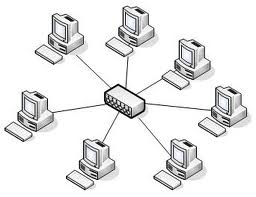
Topologi Star merupakan bentuk topologi jaringan yang berupa konvergensi dari node tengah ke setiap node atau pengguna. Masing- masing workstation di hubungkan secara langsung ke Server atau Hub/Swich. Intinya topologi ini mengunakan Hub/Switch untuk menghubungkan dari komputer satu ke komputer yang lain. Hub/ Switch berfungsi untuk menerima sinyal-sinyal dari kopmputer dan meneruskan ke semua komputer yang terhubung dengan Hub/Swich tersebut. Topologi jaringan Star termasuk topologi jaringan dengan biaya menengah.


Karakteristik Topologi Star

Berikut beberapa karakteristik yang terdapat pada Topologi Star :
  • Setiap Node berkomunikasi secara langsung dengan central node. Traffic data mengalir dari node ke central node dan kembali lagi.
  • Muda di kembangkan karena setiap node hanya memiliki kabel yang langsug terhubung ke central node.
  • Jika terjadi kerusakan pada salah satu node maka hanya pada node tersebut yang terganggu tanpa menggangu jaringan lain.
  • Dapat di gunakan Kabel Lower karena hanya meng-handle satu trafik node dan biasannya mengunakan kabel UTP.

 Kelebihan Topologi Star

 Berikut kelebihan-kebebihan yang ada pada Topologi Star :
  • Kerusakan pada satu saluran hanya akan memengaruhi jaringan pada saluran tersebut dan station yang terpaut.
  • Tingkat keamanan termasuk tinggi.
  • Tahan terhadap lalu lintas jaringan yang sibuk.
  • Penambahan dan pengurangan station dapat dilakukan dengan mudah.
  • Akses Kontrol terpusat.
  • Kemudahan deteksi dan isolasi kesalahan/kerusakan pengelolaan jaringan.
  • Paling fleksibel.
Kesimpulan : bahwa dengan adanya kabel tersendiri  untuk setiap workstation ke server, maka Bandwidth atau lebar jalur komunikasi dalam kabel akan semakin lebar sehingga akan menambah atau meningkatkan kerja jaringan secara keseluruhan. Dan juga bila terdapat gangguan di suatu jalur kabel maka gangguan hanya terjadi dalam komunikasi antara workstation yang bersangkutan sengan server, dan jaringan secara keseluruhan tidak mengalami gangguan.

Kekurangan Topologi Star

Dimana ada Kelebihan pasti terdapat kekurangannya, berikut apa saja kekurangan dari penggunaan Topologi Star :
  • Jika node tengah mengalami kerusakan, maka seluruh rangkaian akan berhenti.
  • Boros dalam pemakaian kabel.
  • HUB jadi elemen kritis karena kontrol terpusat.
  • Peran hub sangat sensitif sehinga ketika terdapat masalah dengan hub maka jaringan tersebut akan down.
  • Jaringan tergantung pada terminal pusat.
  • Jika menggunakan switch dan lalu lintas data padat dapat menyebabkan jaringan lambat.
  • Biaya jaringan lebih mahal dari pada bus atau ring.

Minggu, 02 November 2014

pengertian kabel straight dan kabel cross


Pengertian Kabel Straight

Kabel
straight ini merupakan kabel yang memiliki cara pemasangan yang sama antara ujung satu dengan ujung yang lainnya. Kabel straight ini berfungsi sebagai penghubung antara 2 device yang berbeda.

Agar anda tidak bingung dengan penggunaan dari kabel
straight ini bisa kita lihat dengan contoh dibawah :
  1. Menghubungkan antara computer dengan switch
  2. Menghubungkan computer dengan LAN pada modem cable/DSL
  3. Menghubungkan router dengan LAN pada modem cable/DSL
  4. Menghubungkan switch ke router
  5. Menghubungkan hub ke router

Pengertian Kabel Cross
Pada Kabel
cross over, bisa kita berikan pengertian bahwa kabel ini merupakan kabel yang memiliki susunan berbeda antara ujung satu dengan ujung dua. dan fungsi dari Kabel cross ini digunakan untuk menghubungkan 2 device yang sama.

Contoh penggunaan kabel
cross over adalah sebagai berikut :
  1. Menghubungkan 2 buah komputer secara langsung
  2. Menghubungkan 2 buah switch
  3. Menghubungkan 2 buah hub
  4. Menghubungkan switch dengan hub
  5. Menghubungkan komputer dengan router

Untuk membuat kabel UTP kita harus mempunyai alat-alat sebagai berikut :

Description: https://blogger.googleusercontent.com/img/b/R29vZ2xl/AVvXsEj4DmOjeTZmGXcIUqpf-mjCfyvRrGQerx9icH9-NMy5ags3O2wz1D6X2KgYgy_vQawpa3WAX0k5zf5VSShnAZ33aPZczy2Ceq6wJeXnvg4AL7KHhigy2a0B_iL2psvIqktle0Kj7XBPQGNT/s1600/Cara+Mengkrimping.PNG


Tank Crimping

Tank krimping adalah alat untuk memotong kabel UTP dan untuk menjepit ujung konektor,dan ini sangat penting sekali bagi kita yang ingin belajar cara mengkrimping kabel,alat ini bentuknya hampir sama dengan Tank biasa yang sering kita lihat atau temui. Dan di bawah ini adalah gambar tank crimping :
Description: https://blogger.googleusercontent.com/img/b/R29vZ2xl/AVvXsEiYH8iEhJY_PTIgMh1SkGZNQRCncIoMzXTcdLndmAvINRjlAIkZd2DfTtgTrFO0cpeJef_v0ChhwxXxNbeGxXRTj3Zn5AocGM18I1zrqQXnNffueHwMkMdZ4hBX__Uo7lo1WBeV-K6ybGxv/s1600/Tang+Krimping.jpg


Kabel UTP
Kabel UTP perlu kita gunakan untuk saling menyalurkan jaringan internet,dan di dalam kabel UTP ini di dalamnya ada 8 helai kabel kecil yang berwarna-warni,dan ini warna kabel kecil yang ada di dalam kabel UTP :
Description: https://blogger.googleusercontent.com/img/b/R29vZ2xl/AVvXsEjgCtBDSR8IZTM-aoB0Os2FrNmhPScbPpDmKaOsAfkxR8xtcqNHmIfCT9LWKgznEt9-iQyYdw9k1jlI824NJf5uv7AAZkcuvTAGyMeLbjD5E8_7Amx-OmWAKGScyL65zflCe1nLAysxccSH/s200/kabel-utp.jpg


URUTAN-URUTAN KABEL UTP

Berikut ini adalah urutan pengabelan Straight :
Description: https://blogger.googleusercontent.com/img/b/R29vZ2xl/AVvXsEhPqLuWry-I_th5W6N_4VIedRYqD-QE_ATX3QDPO_bcZ_Y-R1MEkS7E1duLQqoQSxdwj4JVuCp2OpnTi6qJ5Ki8B9M4fdRo4sQpKjCvFP6ZZrx4NJDSjo5TN_4DhWaxXt1-2-jtRLKkDkla/s1600/Kabel+RJ45+Straight.png


Ujung A
1. Putih Orange
2. Orange
3. Putih Hijau
4. Biru
5. Putih Biru
6. Hijau
7. Putih Coklat
8. Coklat


Ujung B
1. Putih Orange
2. Orange
3. Putih Hijau
4. Biru
5. Putih Biru
6. Hijau
7. Putih Coklat
8. Coklat


Berikut ini adalah urutan pengabelan Cross :


Description: https://blogger.googleusercontent.com/img/b/R29vZ2xl/AVvXsEhcHjXhJsDFK2KliH8YGKBXGu_Mwa-KMEq5UhvBa9PfEPSvV57dKO3sj_OaAB8efwJszwHAdOMjNlcQ9wbfWtjaoFQTdHzIa9hfd_FNltfmfq7UNABHIVO0BlaplYmeyPTD-czGDeRj-6wl/s1600/Kabel+Rj45+Cross.png


Ujung A

1. Putih Orange
2. Orange
3. Putih Hijau
4. Biru
5. Putih Biru
6. Hijau
7. Putih Coklat
8. Coklat

Ujung B
1. Putih Hijau
2. Hijau
3. Putih Orange
4. Biru
5. Putih Biru
6. Orange
7. Putih Coklat
8. Coklat


Konektor

Konektor adalah peripheral yang kita pasang pada ujung kabel UTP tujuanya agar kabel dapat kita pasang pada port LAN.


Description: https://blogger.googleusercontent.com/img/b/R29vZ2xl/AVvXsEjyN918Y6MBHe9x8tKTp1dPPRxdwkSR85KTYq0-VBflijXrhhYmDJofjAo2ft7-QKLcgaAj288QlO0z2ZAl7RwPdMXggG27U1XofNzeRL4mp-NUaEiTh7EUqT-TEfRxvsu_MrxGiFrV4uCc/s1600/Konektor+RJ45.jpg


Kita harus mempunyai konektor RJ-45 untuk dipasangkan pada ujung kabel UTP. dan alat ini sangat berguna sekali.


Cable Tester
Cable Tester adalah alat untuk menguji hasil krimpingan kita,tapi kalau krimpingan kita salah maka lampu di Cable Tester ini tidak akan menyala dan kalau hasil krimpingan kita sudah benar maka lampu di Cable Tester akan menyala dengan otomatis,jadi alat ini sangan berguna bagi kita untuk mengetahui hasil krimpingan kita,di bawah ini contoh gambar Cable Tester:
Description: https://blogger.googleusercontent.com/img/b/R29vZ2xl/AVvXsEhHMAPIPRUFK_h49F1Hnbh6IwDsxkrfnLM28PQ4z-yjuORgph4B-hCZjrN-dd7mZkblRkIV5QVmRpt10a_FOCs9kf3A37ZYNEtxXecDa5VBxpwqIwPNWY1JoTCziSDp_YtDbt4teRHVEUtC/s1600/Kabel+Tester.jpg


Praktek membuat kabel Straight

  • Kupas bagian ujung kabel UTP, kira-kira 2 cm
  • Buka pilinan kabel, luruskan dan urutankan kabel sesuai standar TIA/EIA 368B
  • Setelah urutannya sesuai standar, potong dan ratakan ujung kabel,
  • Masukan kabel yang sudah lurus dan sejajar tersebut ke dalam konektor RJ-45, dan pastikan semua kabel posisinya sudah benar.
  • Lakukan crimping menggunakan crimping tools, tekan crimping tool dan pastikan semua pin (kuningan) pada konektor RJ-45 sudah “menggigit” tiap-tiap kabel.
  • Setelah selesai pada ujung yang satu, lakukan lagi pada ujung yang lain
  • Langkah terakhir adalah menge-cek kabel yang sudah kita buat tadi dengan menggunakan LAN tester, caranya masukan masing-masing ujung kabel (konektor RJ-45) ke masing2 port yang tersedia pada LAN tester, nyalakan dan pastikan semua lampu LED menyala sesuai dengan urutan kabel yang kita buat.
  • Dibawah ini adalah contoh ujung kabel UTP yang telah terpasang konektor RJ-45 dengan benar, selubung kabel (warna biru) ikut masuk kedalam konektor, urutan kabel dari kiri ke kanan (pada gambar dibawah ini urutan pin kabel dimulai dari atas ke bawah).
Description: https://blogger.googleusercontent.com/img/b/R29vZ2xl/AVvXsEhf5MkLlJ1P0hsJ9s7pEZ1AnDynX_4WxVJCstWkFPKTBdCB8zdMN1eiAI0jJPCZ3Bm81KUWVFIuN8MULV1-p8w_gzxNfOGm-oRG6M7rpkD_xDfA79n0pJCY9ypy-GDQld_NrpFBUYe6tNZ0/s1600/Kabel+Straight+yang+benar.jpg

Minggu, 26 Oktober 2014

Kompenen Power Supply


ARTIKEL POWER SUPPLY tanpa edit
Power supply unit atau disingkat PSU adalah komponen komputer yang memasok listrik ke komponen lain dalam komputer. Lebih khusus, power supply unit biasanya dirancang untuk mengkonversi arus linstrik bolak-balik (AC 220-240V) menjadi arus listrik DC tegangan rendah untuk dapat dikonsumsi oleh komponen internal komputer. Beberapa pasokan listrik memiliki tombol untuk mengubah antara 230 V dan 115 V. Model lainnya memiliki sensor otomatis untuk beralih tegangan input secara otomatis, atau dapat menerima tegangan antara batas-batas tertentu.
Pasokan daya komputer yang paling umum digunakan saat ini adalah bentuk ATX (Advanced Technology Extended). Hal ini memungkinkan pasokan daya yang dapat saling berbeda bagi berbagai komponen di dalam komputer. ATX juga dirancang untuk menghidupkan dan mematikan menggunakan sinyal dari motherboard, dan memberikan dukungan untuk fungsi-fungsi modern seperti modus stand by yang tersedia di banyak komputer. Spesifikasi terbaru dari PSU ATX standar sampai pada awal 2010 adalah versi 2.xx.
Pasokan listrik Komputer dinilai berdasarkan daya keluaran maksimum. Rentang daya yang tipikal adalah dari 300 W sampai 500 W untuk sistem komputer rumah biasa. Dengan tuntutan mkebutuhan pasar maka Power supply yang digunakan oleh kebanyakan para gamer saat ini mulai dari 450 W sampai 1400 W. Sementara untuk server bisa menggunakan power supplu unit dengan daya hingga 2 kW.
Peringkat kekuatan power supply PC tidak bersertifikat resmi hanya sesuai dengan klaim masing-masing produsen. Artinya jika mereka menulis 500W maka belum pasti bahwa dayanya memang konstan 500W, bisa jauh lebih rendah. Oleh karena itu ketika membeli power supply unit belilah yang bersertifikat resmi, artinya tidak diragukan daya dan stabilitasnya.
Efisiensi Power Suply Unit
Pasokan listrik Komputer umumnya sekitar 70-75% efisien. Itu berarti agar power supply 75% efisien untuk menghasilkan output 75 W DC akan memerlukan 100 W input AC dan menghilangkan sisanya 25 W berupa panas. Pasokan listrik yang berkualitas tinggi dapat lebih dari 80% efisien; PSU yang efisien energi lebih sedikit membuang energi menjadi panas, dan membutuhkan aliran udara kurang dingin, dan sebagai hasilnya akan lebih tenang. Konon kabarnya pasokan listrik Server Google lebih dari 90% efisien, pada 2 server HP pasokan listriknya telah mencapai efisiensi 94%. Standar PSUs yang dijual workstation server memiliki efisiensi sekitar 90%, pada tahun 2010.
Sangat penting untuk menyesuaikan kapasitas power supply dengan kebutuhan daya komputer. Efisiensi energi pasokan listrik akan turun secara signifikan pada beban rendah. Umumnya efisiensi puncak beban sekitar 50-75%. Kurva bervariasi dari satu model ke model lain. Sebagai aturan praktis untuk pasokan listrik standar biasanya tepat untuk membeli power supply yaitu bahwa konsumsi yang dihitung dari komputer seseorang adalah sekitar 60% dari kapasitas nilai pasokan yang disediakan. Artinya konsumsi maksimum yang dihitung dari komputer tidak melebihi peringkat kapasitas pasokan.
Harap diperhatikan bahwa produsen sering membuat power supply untuk tujuan tertentu yang biasanya disertakan dalam keterangan pembelian. Power suply server biasanya beda dengan power suply gamer dan ini biasanya ada dalam keterangan saran produsen. Jika anda ingin mendapat penjelasan lain mengenai power supply unit silakan ambil Panduan Merakit Komputer yang ada di sidebar.
2. BAGIAN-BAGIAN POWER SUPPLY
Power supply komputer adalah bagian penyedia sumber tegangan bagi semua bagian pada komputer. Power Supply merupakan bagian yang mengolah tegangan AC dari jala-jala listrik menjadi beberapa tegangan DC dengan tegangan dan arus tertentu sesuai kebutuhan masing-masing bagian pada komputer.
Power Supply komputer menggunakan sistem SMPS (Switching Mode Power Supply), yaitu sistem power supply yang menggunakan metode pensaklaran tegangan dengan kecepatan tertentu (frekuensi tertentu). Hasil dari pensaklaran ini berupa sinyal kotak (pulse) diinduksikan ke sebuah transformator (primer) untuk menghasilkan beberapa tegangan output pada sekunder transformator yang kemudian disearahkan dengan dioda dan elko.
Selain itu pada sistem SMPS juga ada sistem regulasi dengan sistem feedback, artinya tegangan output disensor lalu hasilnya dipakai untuk mengendalikan proses pensaklaran SMPS. Sistem SMPS lebih efisien dari pada sistem power suply konvensional yang menggunakan satu buah transformator 50Hz.
Bagian bagian Power Supply Komputer
1. AC-IN Socket
AC socket adalah jalan masuk begi tegangan AC jala-jala listrik ke dalam modul rangkain power supply. AC socket berisi 3 pin, yaitu 2 pin untuk tegangan AC dan 1 pin untuk ground. Penyambungan Ground pada power supply komputer sangat penting untuk menetralisir tegangan bocor pada proses induksi SMPS.
Tegangan bocor ini tidak mematikan bagi manusia namun bisa mengagetkan dan bahayanya bagi komputer adalah dapat menyebabkan kejutan listrik bagi motherboard yang bisa membuat motherboard hang.
2. Modul SMPS
Modul SMPS adalah bagian utama sebuah power supply komputer. Modul ini berisi rangkaian pemroses tegangan AC input menjadi beberapa tegangan DC. Dalam modul SMPS terdapat dua unit power supply yaitu Stand-by Power Supply dan Main power supply.
Stand-by power supply menghasilkan tegangan output +5vDC dengan arus sekitar 2 A untuk kebutuhan tegangan stand-by bagi motherboard. Stand-by power supply langsung hidup saat pertama kali komputer di hubungkan ke jala-jala listrik, jadi independen tidak tergantung kontrol dari motherboard.
Main power supply menghasilkan beberapa tegangan output yang dibutuhkan oleh motherboard dan beberapa bagian komputer yang lain. Keluaran dari Main power supply berupa tegangan +3V3, +12V, -12V, +5V dan -5V. Main power supply bisa hidup jika ada trigger dari motherboard, dengan kata lain Main supply inilah yang hidup jika komputer dihidupkan dengan menekan tombol power.
3. DC output Socket
DC output socket adalah soket konektor yang berisi tegangan DC hasil keluaran dari modul SMPS. Soket ini ada beberapa macam, yaitu:
• Soket 20+4 pin yang menuju ke motherboard. Soket ini berisi tegangan-tegangan yang dibutuhkan oleh motherboard. Keterangan pin dari soket 20+4 pin :
24-pin ATX12V 2.x power supply connector
Color Signal Pin Pin Signal Color
Orange +3.3 V 1 13 +3.3 V Orange
+3.3 V sense Brown
Orange +3.3 V 2 14 −12 V Blue
Black Ground 3 15 Ground Black
Red +5 V 4 16 Power on Green
Black Ground 5 17 Ground Black
Red +5 V 6 18 Ground Black
Black Ground 7 19 Ground Black
Grey Power good 8 20 No connection
Purple +5 V standby 9 21 +5 V Red
Yellow +12 V 10 22 +5 V Red
Yellow +12 V 11 23 +5 V Red
Orange +3.3 V 12 24 Ground Black
Tiga pin yang ditandai (8, 13, dan 16) adalah sinyal kontrol, bukan tegangan output. “Power On” harus didorong rendah (di nol-kan)untuk menghidupkan PSU. “Power good” akan rendah ketika keluaran lain belum tercapai, dan tinggi ketika tegangan sudah benar. Tegangan “3,3 V” adalah sensor untuk penginderaan jauh.
Pin 20 digunakan untuk menyediakan-5VDC di ATX dan versi ATX12V hingga 1,2. Hal ini opsional dalam versi 1.2, dan hilang di ver. 1.3 dan ke atas.
Keterangan pin dari soket 20+4 pin – sumber: wikipedia
• Soket 4 pin ke IDE harddisk dan CD/DVD. Soket berisi 1 kabel warna merah (+5V), 1 kabel warna kuning (+12V) dan 2 kabel warna hitam (ground- 0V).
• Soket 4 pin ke motherboard untuk VGA adapter (AGP / PCI-E). Soket ini berisi 2 kabel warna kuning (+12V) dan dua kabel warna hitam (ground-0V).
• Soket 4 pin ke Floppy. Soket berisi 1 kabel warna merah (+5V), 1 kabel warna kuning (+12V) dan 2 kabel warna hitam (ground- 0V).
• Soket 15 pin ke SATA. Soket ini berisi tegangan +3V3, +5V dan +12V.
4. FAN Cooler
FAN Cooler berfungsi sebagai unit pendingin untuk membuang panas yang muncul pada modul SMPS. Panas yang muncul terutama pada komponen semikonduktor seperti Dioda, MOSFET, dan IC.
Sebetulnya pada modul SMPS sudah ada pendingin berupa Plat alumunium, namun karena struktur casing dari power supply yang tertutup maka panas tidak bisa dibuang keluar dengan sempurna dan harus menggunakan bantuan sebuaf Fan Cooler.
5. Casing Power Supply
Casing power supply terbuat dari logam dengan maksud untuk melindungi bagian-bagian komputer yang lain dari induksi gelombang elektromagnetik (EMI) efek dari proses pensaklaran SMPS.
Gelombang elektromagnetik ini bisa menyebabkan noise pada sinyal audio dan video dan dapat mengganggu sinyal BUS pada motherboard.
Loading...

3. Troubleshooting pada Power Supply
Kasus:
UPS tidak bisa mengatasi tegangan dengan baik.
Solusi:
Kemungkinan UPS yang dimiliki, baterainya dalam kondisi yang lemah. Segera isi ulang baterai tersebut supaya kapasitas dan kekuatannya menjadi penuh kembali. Apabila baterai sudah dalam keadaan penuh, tetapi permasalahan masih terjadi, maka kemungkinan besar permasalahan terletak pada UPS.
Kasus:
Kipas yang ada di power supply tidak bekerja atau mengeluarkan suara yang berisik.
Solusi:
Perlu melepaskan power supply. Sebelum nantinya akan dipasang kembali, bersihkan debu yang menempel pada power supply tersebut dengan menggunakan peralatan yang memang disiapkan untuk membersihkan debu. Dalam kondisi yang bersih, maka power supply tidak akan mengeluarkan suara yang berisik dan akan bekerja dengan baik.
Kasus:
Power supply mengeluarkan suara yang berderit-derit.
Solusi:
Kemungkinan besar permasalahan tersebut terletak pada kipas prosesor. Bersihkan kipas prosesor tersebut. Tetapi apabila setelah dibersihkan masih mengalami kondisi yang sama, maka permasalahan tersebut terletak pada beberapa konrponen elektronik yang ada di sekitar power supply.
Kasus:
Lampu penerangan suram dan kompufer booting ulang.
Solusi:
Kemungkinan tegangan listrik tidak stabil dan memerlukan UPS untuk menangani masalah tersebut. Segera beli UPS untuk menangani masalah tersebut, karena apabila dibiarkan maka PC lama kelamaan akan rusak karena tegangan yang tidak stabil.
Kasus:
Ketika menghidupkan komputer, tidak terjadi apa-apa, tetapi power supply tidak mau hidup.
Solusi:
Pastikan semua komponen terpasang dan terhubung pada power dan mendapatkan daya dari power supply tersebut. Jika kita menggunakan casing komputer dengan power supply yang bertipe ATX, Kita harus mengecek konektor dari switch power ke konektor Power Switch yang ada di motherboard. Sangat sering terjadi, khususnya ketika memasang case compute dengan sistem ATX, konektor yang dipasang keliru dan terbali sehingga menyebabkan PC tidak bisa menyala. Jika konektornya sudah terpasang dengan benar, maka permasalahannya terletak pada power supply yang jelek. Segera ganti power supply tersebut dengan yang baru.
Kasus:
Mode Power Saving atau Standby yang ada di Windows 98 tidak bekerja dengan baik.
Solusi:
Ada beberapa komponen yang menyebabkan permasalahan diatas, diantaranya adalah sebagai berikut:
1. Pastikan fasilitas Power Management sedang aktif. Untuk mengaktifkannya, lakukan langkah-langkah sebagai berikut: Klik Start/Settings/Control panel/klik dua kali icon Power Management untuk memastikan Power schemes dalam kondisi Always on dan aturlah waktu yang diinginkan untuk menampilkan aktivitas power Management pada monitor dan hard disk.
2. Tutup semua aplikasi yang sedang terbuka dan aktif. Ikuti instruksi yang ada pada Clean Boot untuk menutup semua software atau program yang sedang terbuka dan aktif. Begitu software tersebut tertutup, otomatis fasilitas Power Saving/Standby akan muncul.
3. Screen Savers. Non-aktifkan semua screen saver. Screen saver tersebut misalnya 3D Flower Box, 3D Flying Objects, 3D Maze and 3D Text. Apabila screen saver ini sudah hilang maka fitur Power Saving/standby akan muncul.
4. Power Management Aktif/Tidak Aktif pada CMOS. Secara umum, komputer mempunyai kontrol power management dalam BIOS. Cek CMOS komputer untuk memastikan bahwa Power Management aktif pada CMOS. Kalau ternyata ada masalah, maka kemungkinan driver dari APM ada yang rusak atau corrupt.
Komponen Hardware dapat menyebabkan mode Power Saving/Standby tidak bekerja dengan Beberapa perangkat keras, misalnya USB dapat menyebabkan mode Power Saving/Standby tidak bisa bekerja dengan baik.
Belajar memahami tentang troubleshooting dari perangkat keras yang telah dipasang dan dirakit menjadi sebuah komputer atau PC memang sudah seharusnya dilakukan, sehingga jika muncul masalah tersebut tidak terlalu bingung mengatasinya. Troubleshooting adalah proses menemukan kesalahan umum yang sering terjadi pada masing-masing perangkat keras yang digunakan pada saat merakit komputer dan mencari penyelesaian atas permasalahan yang terjadi.

Nah, pada kesempatan ini, mencoba menuliskan tentang troubleshooting khusus pada Casing dan Power Supply. Ada beberapa kasus troubleshooting Casing dan Power Supply, diantaranya:

Kasus:
UPS tidak bisa mengatasi tegangan dengan baik.

Solusi:
Kemungkinan UPS yang dimiliki, baterainya dalam kondisi yang lemah. Segera isi ulang baterai tersebut supaya kapasitas dan kekuatannya menjadi penuh kembali. Apabila baterai sudah dalam keadaan penuh, tetapi permasalahan masih terjadi, maka kemungkinan besar permasalahan terletak pada UPS.

Kasus:
Kipas yang ada di power supply tidak bekerja atau mengeluarkan suara yang berisik.

Solusi:
Perlu melepaskan power supply. Sebelum nantinya akan dipasang kembali, bersihkan debu yang menempel pada power supply tersebut dengan menggunakan peralatan yang memang disiapkan untuk membersihkan debu. Dalam kondisi yang bersih, maka power supply tidak akan mengeluarkan suara yang berisik dan akan bekerja dengan baik.

Kasus:
Power supply mengeluarkan suara yang berderit-derit.

Solusi:
Kemungkinan besar permasalahan tersebut terletak pada kipas prosesor. Bersihkan kipas prosesor tersebut. Tetapi apabila setelah dibersihkan masih mengalami kondisi yang sama, maka permasalahan tersebut terletak pada beberapa konrponen elektronik yang ada di sekitar power supply.

Kasus:
Lampu penerangan suram dan kompufer booting ulang.

Solusi:
Kemungkinan tegangan listrik tidak stabil dan memerlukan UPS untuk menangani masalah tersebut. Segera beli UPS untuk menangani masalah tersebut, karena apabila dibiarkan maka PC lama kelamaan akan rusak karena tegangan yang tidak stabil.

Kasus:
Ketika menghidupkan komputer, tidak terjadi apa-apa, tetapi power supply tidak mau hidup.

Solusi:
Pastikan semua komponen terpasang dan terhubung pada power dan mendapatkan daya dari power supply tersebut. Jika kita menggunakan casing komputer dengan power supply yang bertipe ATX, Kita harus mengecek konektor dari switch power ke konektor Power Switch yang ada di motherboard. Sangat sering terjadi, khususnya ketika memasang case compute dengan sistem ATX, konektor yang dipasang keliru dan terbali sehingga menyebabkan PC tidak bisa menyala. Jika konektornya sudah terpasang dengan benar, maka permasalahannya terletak pada power supply yang jelek. Segera ganti power supply tersebut dengan yang baru.

Kasus:
Mode Power Saving atau Standby yang ada di Windows 98 tidak bekerja dengan baik.

Solusi:
Ada beberapa komponen yang menyebabkan permasalahan diatas, diantaranya adalah sebagai berikut:

1. Pastikan fasilitas Power Management sedang aktif. Untuk mengaktifkannya, lakukan langkah-langkah sebagai berikut: Klik Start/Settings/Control panel/klik dua kali icon Power Management untuk memastikan Power schemes dalam kondisi Always on dan aturlah waktu yang diinginkan untuk menampilkan aktivitas power Management pada monitor dan hard disk.

2. Tutup semua aplikasi yang sedang terbuka dan aktif. Ikuti instruksi yang ada pada Clean Boot untuk menutup semua software atau program yang sedang terbuka dan aktif. Begitu software tersebut tertutup, otomatis fasilitas Power Saving/Standby akan muncul.

3. Screen Savers. Non-aktifkan semua screen saver. Screen saver tersebut misalnya 3D Flower Box, 3D Flying Objects, 3D Maze and 3D Text. Apabila screen saver ini sudah hilang maka fitur Power Saving/standby akan muncul.

4. Power Management Aktif/Tidak Aktif pada CMOS. Secara umum, komputer mempunyai kontrol power management dalam BIOS. Cek CMOS komputer untuk memastikan bahwa Power Management aktif pada CMOS. Kalau ternyata ada masalah, maka kemungkinan driver dari APM ada yang rusak atau corrupt.

5. Komponen Hardware dapat menyebabkan mode Power Saving/Standby tidak bekerja dengan Beberapa perangkat keras, misalnya USB dapat menyebabkan mode Power Saving/Standby tidak bisa bekerja dengan baik.

Pernahkah Anda mengalami hal yang menjengkelkan ketika beraktivitas dengan komputer? Misalnya saja ketika Anda sedang membuat laporan yang harus diselesaikan dalam waktu dekat, lalu tiba-tiba komputer Anda mengalami hang atau crass. Atau ketika Anda asyik menonton film pada PC, lagi seru-serunya komputer Anda me-restart sendiri. Hal-hal seperti itulah yang terjadi ketika komputer Anda mengalami masalah, terutama pada aliran listriknya. Dan listrik pada komputer sangat erat hubunganya dengan normal dan tidaknya kinerja pada Power Supply (PS). PS terletak pada cassing komputer yang dapat dikenali dengan adanya colokan yang dapat dihubungkan dengan listrik PLN atau listrik dari stop kontak. PS merupakan alat yang berperan penting dalam urusan listrik pada komputer Anda. Secara singkatnya, PS ini mengubah listrik AC menjadi DC.
Kejadian-kejadian diatas merupakan gejala kerusakan pada PS. Komputer tiba-tiba me-restart sendiri, tiba-tiba komputer mengalami hang atau cras. Bahkan jika PS itu memang sudah di vonis rusak, ini akan berakibat komputer tidak dapat dihidupkan. Tapi dengan adanya kasus tersebut bukan berarti kita harus mengganti PS kita. Lakukan beberapa tes kebenaran untuk membuktikan bahwa PS tersebut memang layak di vonis rusak / error. Misalnya saja:
• Mengganti PS yang Anda duga rusak dengan PS yang masih normal. Misalnya saja dengan PS komputer teman atau tetangga. Jika dengan digantinya PS tetapi kerusakan yang ditimbulkan tetap saja sama, lakukan langkah berikutnya. Tetapi jika komputer Anda sudah berjalan dengan normal kembali, yang harus Anda lakukan adalah pengganti PS untuk komputer Anda.
• Coba memasang stabilizer pada komputer Anda. Karena ada kemungkinan me-restartnya komputer di pengaruhi oleh listrik PLN yang kurang stabil, sehingga mengakibatkan komputer Anda mengalami penurunan arus listrik dan berakibat komputer me-restart sendiri. Walaupun sebenarnya stabilizer ini merupakan peralatan yang di anjurkan untuk di gunakan pada komputer, tapi banyak juga pengguna komputer yang tidak terlalu peduli pada kegunaan stabilizer.
Komputer sering mengalami hang atau crass ketika menjalankan program tertentu, ini dapat juga di akibatkan karena ada masalah pada PS. Karena kinerja perangkat lain pada komputer juga membutuhkan aliran listrik, jika aliran listrik tersebut tidak normal atau tidak sesuai dengan aliran listrik yang di butuhkan oleh suatu perangkat dalam komputer, ini akan mengakibatkan perangkat tersebut tidak berjalan dengan baik. Dan dapat berakibat komputer hang atau crass.
Kerusakan seperti komputer me-restart sendiri atau komputer mengalami hang atau crass, dapat juga di sebabkan oleh virus komputer. Tapi dalam hal ini, kasus yang terjadi kita lihat dari sudut pandang pada kerusakan hardware.
Power Supply ATX
Power Supply ATX merupakan power supply yang mulai digunakan pada komputer generasi PIII sampai sekarang. Power Supply ATX dilengkapi dengan power switch atau biasa disebut dengan autoshutdown, maksudnya adalah komputer dapat langsung dimatikan dengan menekan perintah shutdown pada system operasi tanpa menekan tombol off pada casing.

Power Supply ATX mempunyai bermacam-macam konektor yang mempunyai nilai tegangan dan fungsi yang berbeda-beda pula. Macam-mcam konektor yang terdapat pada Power Supply ATX adalah :

1. Konektor 20/24 pin ATX Motherboard.
Digunakan untuk mensuplly tegangan ke motherboard. Pada Motherboard versi lama digunakan Konektor ATX 20 pin, sedangkan Motherboard yang sekarang / terbaru sudah menggunakan konektor ATX yang 24 pin. Untuk konektor ATX 24 pin pada dasarnya merupakan konektor ATX 20 pin ditambah dengan konektor 4 pin, sehingga kedua konektor ini bisa digabungkan atau dilepas sesuai dengan motherboard yang kita pakai.

2. ATX 4 pin connector
Digunakan sebagai penyedia supply tegangan untuk Processor kelas Intel Pentium IV. Jadi pada Pentium 4 kebawah, konektor ini tidak perlu digunakan.

3. 4 Pin Peripherial Power Connector / Molex Connector
Digunakan sebagai supply tegangan untuk berbagai hardware seperti Hardisk IDE, CD ROM Drive dan Kipas Casing komputer.

4. SATA Power Connector
Digunakan untuk mensupply tegangan untuk komponen hardware yang menggunakan interface SATA seperti Hardisk SATA dan CD/DVD ROM SATA.

5. Floppy Drive Connector / Berg Connector
Konektor ini khusus digunakan untuk Floppy Drive atau pun external audio card. Karena penggunaan Floopy Drive sekarang sangat jarang, maka konektor ini jarang digunakan.

6. 6 pin PCI-E connector
Konektor ini digunakan untuk memberikan tegangan pada yang terdapat pada beberapa graphic Card yang menggunakan slot PCI Express.

Sedangkan nilai tegangan untuk masing-masing warna adalah sebagai berikut :
1. Merah = +5 Volt
2. Kuning = +12 Volt
3. Orange = +3,3 Volt untuk RAM dan slot PCI
4. Ungu = +5 Volt sebagai power standby untuk motherboard
5. Putih = -5 Volt
6. Biru = -12 Volt
7. Hijau = berfungsi sebagai Power Switch ON
8. Hitam = Ground


Memeriksa voltage power supply

Artikel ini membahas bagaimana memeriksa voltage power supply. Power dari power supply dibagi dengan beberapa connector yang membagi antara 12V, 5V dan3.3Volt. Cara termudah adalah memeriksa output power ketika power sedang bekerja.

Dibawah ini adalah cara memeriksa power supply mengunakan multimeter

Susunan cable pada power supply

Pada format power supply masih dibagi antara beberapa form factor. Standard power supply ATX dan BTX tetap mengunakan 3 bagian voltage seperti yang dikemukakan diatas. Versi ATX saat ini sudah memiliki versi 1.3 dimana terdapat tambahan power SATA untuk perangkat terbaru seperti SATA harddisk. Sedangkan form factor terbaru adalah BTX yang merubah pemakaian AUX dan menambahkan pin main power dari 20pin menjadi 24 pin. Tetapi dasarnya tetap sama dimana 12V, 5V dan 3.3V adalah voltage yang digunakan pada output voltage power

Dibawah ini adalah gambaran connector dari power supply dengan masing masing output voltage menurut standard power supply ATX
Connector pada power supply ke mainboard


3.3 volt

Untuk memeriksa voltage 3.3V dapat digunakan 2 connector. Pertama adalah dengan mengunakan cable Main Connector. Dan mencari kabel berwarna Orange dengan Black, Orange adalah 3.3V+ dan Black adalah 3.3V-.

Tetapi cara termudah adalah mengunakan cable yang tidka terpakai seperti AUX connector yang terdiri dari 5V+, 3.3V+.3.3V+, Com, , Com, Com. Caranya seperti pada gambar dibawah ini. Dimana cabel Aux connector dihubungkan antara Plus dengan Orange dan Minus dengan Black untuk memeriksa 3.3 Volt

5 Volt dan dan 12V

Untuk memeriksa 12V dan 5V paling mudah.

Gunakan cable Peripheral connector dengan warna Red, Black, Black dan Yellow.

Untuk mendapatkan 5V, hubungkan multimeter antara Plus Red dengan Black Minus


Sedangkan 12V dihubungkan antara Plus Yellow dan Black Minus

Toleransi power

Tidak semua power akan menunjukan angka persis 12V, 5V dan 3.3V. Toleransi power dapat dilihat pada bagian gambar dibawah ini.

Misalnya power anda memiliki output 3.4V atau 3.45V pada 3.3V. Output tersebut masih dapat diterima dengan batas toleransi. Dan 5V dengan 12V masih dapat diterima bila tidak melebih 5.25V dan 13V

Umumnya output power supply berada diantara persentase pada gambar diatas. Untuk kondisi terbaik, voltage 3.3V tidak lebih dari 3.4V. Untuk 12V tidak lebih dari 12.5V dan 5V tidak lebih dari 5.2V. Bahkan pada beberapa power supply juga dapat menunjukan voltage lebih rendah tetapi bila tidak terlalu rendah hal ini masih dapat diterima dari persentase batas teleransi maka power masih memiliki output yang memadai.

Untuk kondisi tidak normal, output power supply berada diatas ambang batas persentasi seperti gambar diatas. Terlalu tinggi akan menyebabkan perangkat menjadi overvoltage dan menjadi panas, terlalu rendah juga akan memberikan ketidaktabilan pada CPU atau perangkat hardware.

Kedepan dengan BTX

Sedikit ulasan pada BTX power. Perubahan pada standard ATX dan BTX sebenarnya hanya terletak pada 4 pin tambahan. ATX memiliki 20pin power sedangkan BTX memiliki 24pin power. Dibawah ini adalah letak perbedaan pada power BTX jack power mainboard (bukan jack power connector power supply) dimana pada bagian paling bawah yang diberikan warna adalah 4 pin tambahan baru pada standard BTX

Result

Uraian diatas sedikit dapat memberikan pengetahuan bagaimana memeriksa power supply anda. Yang perlu di ingat adalah power supply tidak akan memiliki output yang presisi seperti harus menunjukan angka 12.0V, 5.0V dan 3.30V. Dipastikan ada sedikit perubahan angka baik lebih besar dan lebih kecil. Tetapi output power haruslah sesuai ketentuan dari batas toleransi, dan tidak melebihi toleransi maka power supply masih memiliki output yang benar dan layak digunakan.

Untuk kondisi terbaik pemeriksaan power ada yang mengunakan cara memeriksa output dengan kondisi power tanpa beban atau tidak dipasangkan pada perangkat computer. Tetapi ada yang memilh cara mudah dengan memeriksa ketika power supply sedang dihubungkan keperangkat PC atau mainboard. Cara ini memiliki dampak baik dan buruk. Bila power supply diperiksa ketika dipasangkan hardware nilai positifnya akan memperlihatkan kondisi sebenarnya output power yang dikeluarkan oleh power supply. Disisi lain power bisa saja menunjukan angka voltage dibawah atas diatas normal karena adanya beban dari pemakaian daya pada power supply. Asalkan tidak melewati batas toleransi maka output power supply dapat diterima. Asalkan powr supply memang memiliki kekuatan atau output power yang memadai dan cukup menyuplai daya ke perangkat computer.

Bila anda berkeinginan memeriksa power output pada power supply, sebaiknya cukup berhati hati jangan sampai terjadi short atau terjadinya hubungan antara plus dan minus. Seperti biasa, resiko ditangan anda ketika sedang memeriksa dan harus sangat hati hati untuk menghubungkan multimeter ke connector power supply.

Selasa, 14 Oktober 2014


DEFINISI PROSES BOOTING


Sebenarnya, apasih yang dimaksuddengan proses booting itu? Langkahawaldalammengoperasikankomputeradalah proses booting. Proses booting adalahsuatu proses yang terjadipadasaatseseorangmenghidupkankomputer, dimanamasuknyaaruslistrikkedalamperalatankomputerdankemudiansistemmemeriksaadaatautidaknyaperangkatkeras( hardware ) yang terhubungpadakomputer, agar komputerdapatberkomunikasidenganpengguna (user).


TAHAP-TAHAP TERJADINYA PROSES BOOTING

Tahapawalpada proses booting yang dilakukanolehsistemoperasiadalahbootsrap loader. Bootsrap loader adalahaplikasipertama yang dijalankan BIOS sesaatsetelah booting.Bootloaderakanmeload kernel yang menjalankansistemoperasi, sertabertujuanuntukmelacaksemuaalat input danalat output yang terpasangatauterhubungpadakomputer..Dalambeberapasistem, terdapatbootloader yang berbeda.Bootloader Windows, berbedadenganBootloader Linux, Berbedajugadenganbootloader BSD.
Secaraumum, gambarantahapan-tahapan yang terjadipada proses booting sistemoperasiadalahsebagaiberikut:
1.    Saatkomputerdihidupkan, memorinyamasihkosong. Belumadainstruksi yang dapatdieksekusiolehprosesor.Olehkarenaitu, prosesordirancanguntukselalumencarialamattertentu di BIOS ( Basic Input Output System) ROM. Padaalamattersebut, terdapatsebuahinstruksi jump yang menujukealamateksekusiawal BIOS. Setelahitu, prosesormenjalankan Power On Self Test(POST), yaitumemeriksakondisi hardware yang terhubungpadakomputer.
2.    Setelahitu, BIOS mencari Video Card. Secarakhususdiamencari BIOS milik Video Card. Kemudiansistem BIOS menjalankan Video Card BIOS. Barulahsesudahitu, Video Card di inisalisasi.
3.    Kemudian BIOS memeriksa ROM pada hardware yang lain, apakahmemiliki BIOS yang tersediriapakahtidak. Jikaya, makaakandieksekusijuga.
4.    Lalu BIOS melakukanpemeriksaanlagi, misalnyamemeriksabesarmemoridanjenismemori.Lebihlanjutlagi, diamemeriksa hardware yang lain, seperti disk.Laludiamencari disk dimana proses boot bisadilakukan, yaitumencari boot sector. Boot sector inibisaberada di hard disk, atau floppy disk.

Secararingkas proses booting pada Linux diuraikansebagaiberikut :

1. BIOS: Basic Input/Output System merupakan interface level paling bawah yang
    menghubungkanantarakomputerdanperiperalnya. BIOS melakukanpengecekan
    integritasmemoridanmencariinstruksipada? Master Boot Record (MBR) yang terdapat  
    pada floppy drive atauharddisk.
2. MBR menjalankan boot loader. Di linux, boot loader yang seringdipakaiadalah LILO  
    (Linux Loader) dan GRUB (GRand Unified Boot loader).Pada Red Hat danTurunannya
    menggunakan GRUB sebagai boot loader.
3. LILO/GRUB akanmembaca label sistemoperasi yang kernelnyaakandijalankan. Pada
     boot loader inilahsistemoperasimulaidipanggil. Untukmengkonfigurasi file grub, buka
     filenya di /boot/grub/grub.conf
4. Setelahitu, tanggungjawabuntuk booting diserahkanke kernel.Setelahitu, kernel akan
    menampilkanversidari kernel yang dipergunakan, mengecek status SELinux, menegecek
    paritisi swap, mengecek memory, dansebagainya.
5. Kernel yang dipanggilolehbootloaderkemudianmenjalankan program init, yaitu proses
    yangmenjadidasardari proses-proses yang lain. Inidikenaldengannama The First
    Process. Proses inimengacupada script yang ada di file /etc/rc.d/rc.sysinit.
6. Program initkemudianmenentukanjenisrunlevel yang terletakpada file /etc/inittab.
    Berdasarkanpada run-level, script kemudianmenjalankanberbagai proses lain yang
    dibutuhkanolehsistemsehinggasistemdapatberfungsidandigunakan. Runleveladalah
    suatu parameter yang mengaturservis yang akandijalankanmisalnya single user, reboot,
    shutdown, dansebagainya. Program yang mengaturrunleveliniadalahinit yang terletak  
    padadirektori /etc/inittab.
    Iniadalah file di /etc/inittab:
    Di file tersebut, dapatdilihatjenis-jenis run level. Ada 7 jenisrunlevel yang bisa
    digunakanuntukberbagaimacamkeperluan yang selengkapnyadapatdilihatsebagai  
    berikut:

0: sistem halt
1: Modus single user, untuk maintenance (backup/restore) danperbaikan
2: Multi user tanpadukunganjaringan
3: Multiuser dengandukunganjaringanbaerbasis console (text)
4: Tidakdigunakan
5: Multiuser dengandukunganjaringanberbasisgrafis
6: reboot

Selanjutnyaada system initialization.


Dan berdasarkanprosesnya, booting dapatdikenalidenganbeberapajenis, yaitu:

Cold Boot → Boot (proses menghidupkankomputer) yang terjadipadasaatkomputerdalamkeadaanmati. Cold boot dilakukandengancara  menghidupkankomputerdenganmenekantombol switch power. Booting dinginmendaurulangaksesmemoriacakkomputersekaligusjugamenghapus virus-virus yang mungkinberadadalammemorisebelumnya.

Warm Boot → Boot (proses menghidupkankomputer) yang terjadipadasaatkomputerdialirilistrikkembalidanlistrikdimatikanhanyasejenak.Dengantujuanmengulangkembali proses komputerdariawal. Warm Boot inibiasanyaterjadidisebabkanoleh software crash atauterjadipengaturanulangdarisistem.Atau Warm boot bisajugadiartikanmengaktifkankembalitanpaharusdimatikanterlebihdahulu, misalnyadenganmenekantombol reset, ataumemencetsekaligustombol CTRL+ALT+DEL padasistemoperasi Disk Operating System (DOS). Me-restart komputerdenganmenekanCtrl+Alt+Delataumelakukan shutdown dan restart. Booting panasinidapatdideteksidandimanipulasioleh virus.
           
­­­­­­­Soft Boot → Boot (proses menghidupkankomputer) yang dikendalikanmelaluisistem.

Hard Boot → Boot (proses menghidupkankomputer) yang dilakukandengancaradipaksa.
ReBoot → Peristiwamengulangkembalisistemdariawal. reBootdilakukanolehbeberapahal, antara lain sepertisistemtidakbereaksidalambeberapa lama, atauterjadiperubahan setting dalamsistem.

Pada windows, proses start up booting dapatdiuraikansebagaiberikut :
1.    MBR (Master Boot Record) adalahsebuah program yang sangatkecil yang terdapatpada sector pertamahardisk, MBR kemudian me-load suatu program bernama NTLDR kedalammemori.
2.    NTLDR kemudianmemindahkankomputerke “flat memory model” (bypassing the 640KB memory restrictions placed on PCs) kemudianmembaca file BOOT.INI.
3.    Jikakomputermempunyaibeberapapartisi yang bootable, NTLDR akanmenggunakaninformasi yang terdapatpada file BOOT.INI untukmenampilkanpilihan boot, apabilahanyaterinstall windows xpsajamakatampilan menu akandilewatidan windows akan me-load windows xp.
4.    Sebelummeload windows xp, NTLDR membuka program lain kedalam memory yang disebut NDETEC.COM. File inimelakukanpengecekansemua hardware yang terdapatpadakomputer. Setelahsemua hardware ditemukan, NDTECT.COM memberikankembaliinformasitersebutke NTLDR.
5.    NTLDR kemudianberusaha me-load versi Windows XP yang dipilihpada step 3. Hal inidilakukandenganmenemukan file NTOSKRNL pada folder System32 yang terdapatpada directory windows xp . NTOSKRNL adalah program utamapada system operasi windows yaitusebuah “kernel” Setelah kernel tersebut di-load ke memory, NTLDR passes control of the boot process to the kernel and to another file named HAL.DLL. HAL.DLL controls Windows’ famous hardware abstraction layer (HAL)
6.    NTOSKRNL kemudiamenangani proses boot selanjutnya. Langkahpertamaadalahmeloadbeberapa “low-level system drivers”.Kemudian NTOSKRNL me-load semua file-file yang dibutuhkanuntukmembuat “core” sistemoperasi windows xp.
7.    Kemudian, Windows akanmemverifikasiapakahterdapatlebihdarisatukonfigurasi hardware profile padakomputer, kalauterdapatlebihdarisatu hardware profile windows akanmenampilkan menu pilihan, tetapiapabilahanyaterdapatsatu profile maka windows akanlangsung me-load default profile.
8.    Sesudah windows mengenali hardware profile yang digunakan, windows kemudian me-load semua device driver untuksemua hardware yang terdapatpadakomputer, Padasaatinitampilan monitor menampilkan “Welcome To Windows XP boot screen”.
9.    Terakhir windows menjalankansemua service yang dijadwalkansecaraotomatis. Padasaatinitampilan monitor menampilkan “logon screen”.
 MENGAPA PERANAN BIOS SANGAT PENTING DALAM PROSES BOOTING ??

Istilah BIOS (Basic Input Output System )pertama kali munculdalamsistemoperasi CP/M yang merupakansalahdatubagiandari CP/M yang dimuatpadasaat proses booting dimulai. BIOS berhadapanlangsungdenganperangkatkeras (beberapamesin yang menjalankan CP/M memiliki boot loader sederhanadalam ROM).Kebanyakan, versi DOS memilikisebuahberkas yang disebut “IBMBIO.COM” (IBM PC-DOS) atau “IO.SYS” (MS-DOS) yang berfungsisamasepertihalnya CP/M disk BIOS.

BIOS menyediakankomunikasiantarmukatingkatrendah, dandapatmengendalikanbanyakjenisperangkatkeras (seperti keyboard).Karenakedekatannyadenganperangkatkeras, BIOS umumnyadibuatdenganmenggunakanbahasarakitan (assembly) yang digunakanolehmesin yang bersangkutan.

BIOS dalamsistemkomputerIBM PC ataukompatibelnya (komputer yang berbasiskeluargaprosesorIntel x86) merujukkepadakumpulanrutinperangkatlunak yang mampumelakukanhal-halberikut:
1.      Inisialisasi (penyalaan) sertapengujianterhadapperangkatkeras (dalam proses yang disebutdengan Power OnSelf Test, POST).
2.   Memuatdanmenjalankansistemoperasi.
3.   Mengaturbeberapakonfigurasidasardalamkomputer (tanggal,waktu,konfigurasi
      mediapenyimpanan, konfigurasi proses booting, kinerja, sertakestabilankomputer).
4.      Membantusistemoperasidanaplikasidalam proses pengaturanperangkatkerasdenganmenggunakan BIOS Runtime Services.